Проверьте сайт
Откройте бесплатную проверку, укажите основной адрес сайта и дождитесь отчёта.
Проверить сайтПоказываем один понятный способ для новичка. Установите бесплатный плагин WPCode, вставьте код CookiLow в поле Header и проверьте результат на опубликованном сайте.
WPCodeдобавляет код в Header
CookiLowпоказывает баннер и сохраняет выбор
Проверкаподтверждает работу Метрики и тегов
Не переходите в WordPress, пока CookiLow не создал персональный код для вашего домена.
Откройте бесплатную проверку, укажите основной адрес сайта и дождитесь отчёта.
Проверить сайтПосле регистрации откройте раздел «Сайты», добавьте домен и нажмите «Управлять установкой».
Вставьте полный адрес страницы, например https://ваш-сайт.ru/privacy, и сохраните.
Нажмите «Копировать код». В строке должны присутствовать адреса cookilow.js, data-site и data-privacy.
<script src="https://cookilow.ru/cookilow.js" data-site="ваш-сайт.ru" data-privacy="https://ваш-сайт.ru/privacy"></script>Он нужен только для безопасной вставки кода в Header всего сайта. Файлы темы редактировать не придётся.
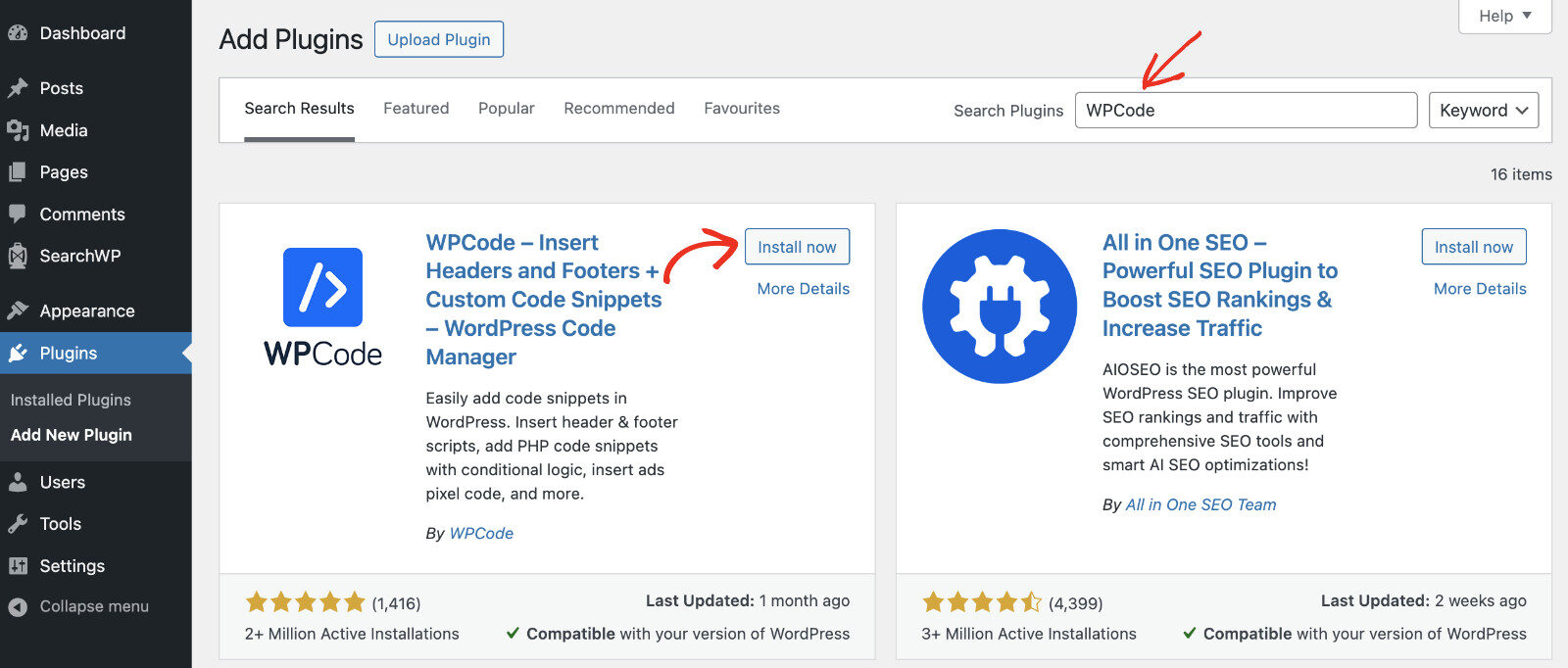
Если панель WordPress на английском: Plugins → Add New Plugin → Install Now → Activate.
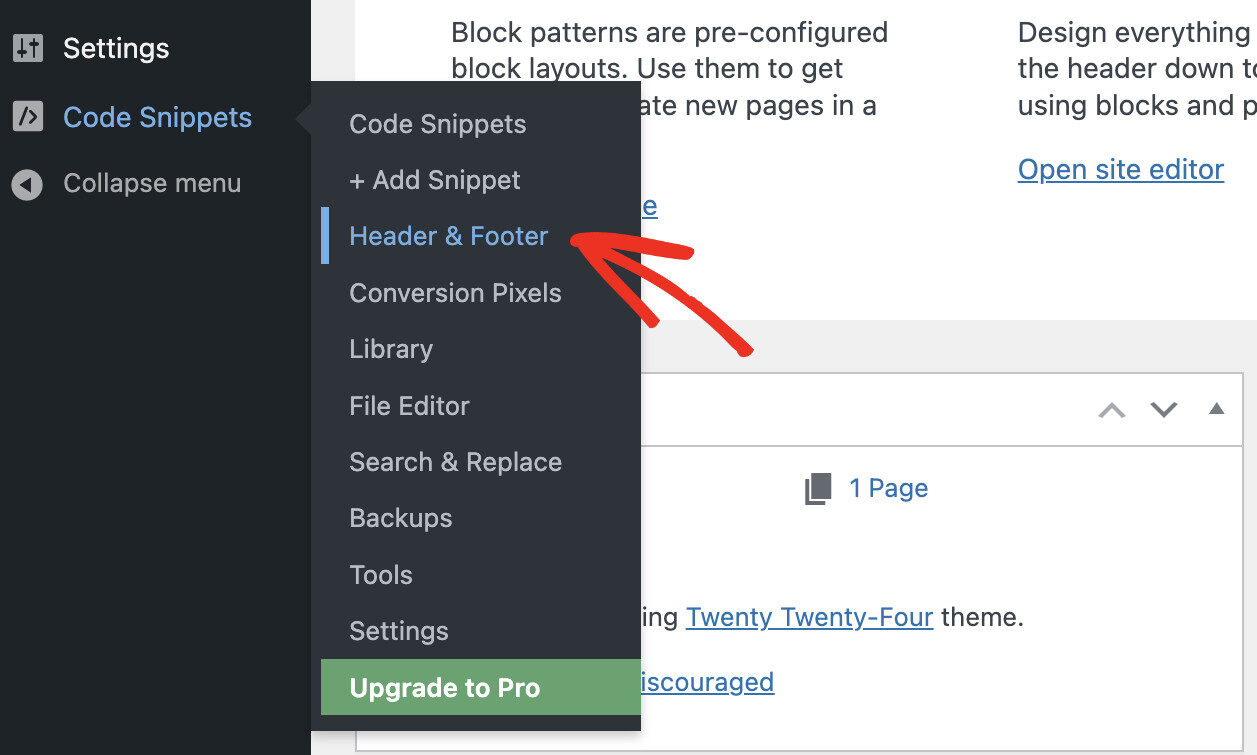
После активации WPCode в левом меню WordPress появится новый раздел.
В русской версии название WPCode или Code Snippets может остаться на английском — это нормально.
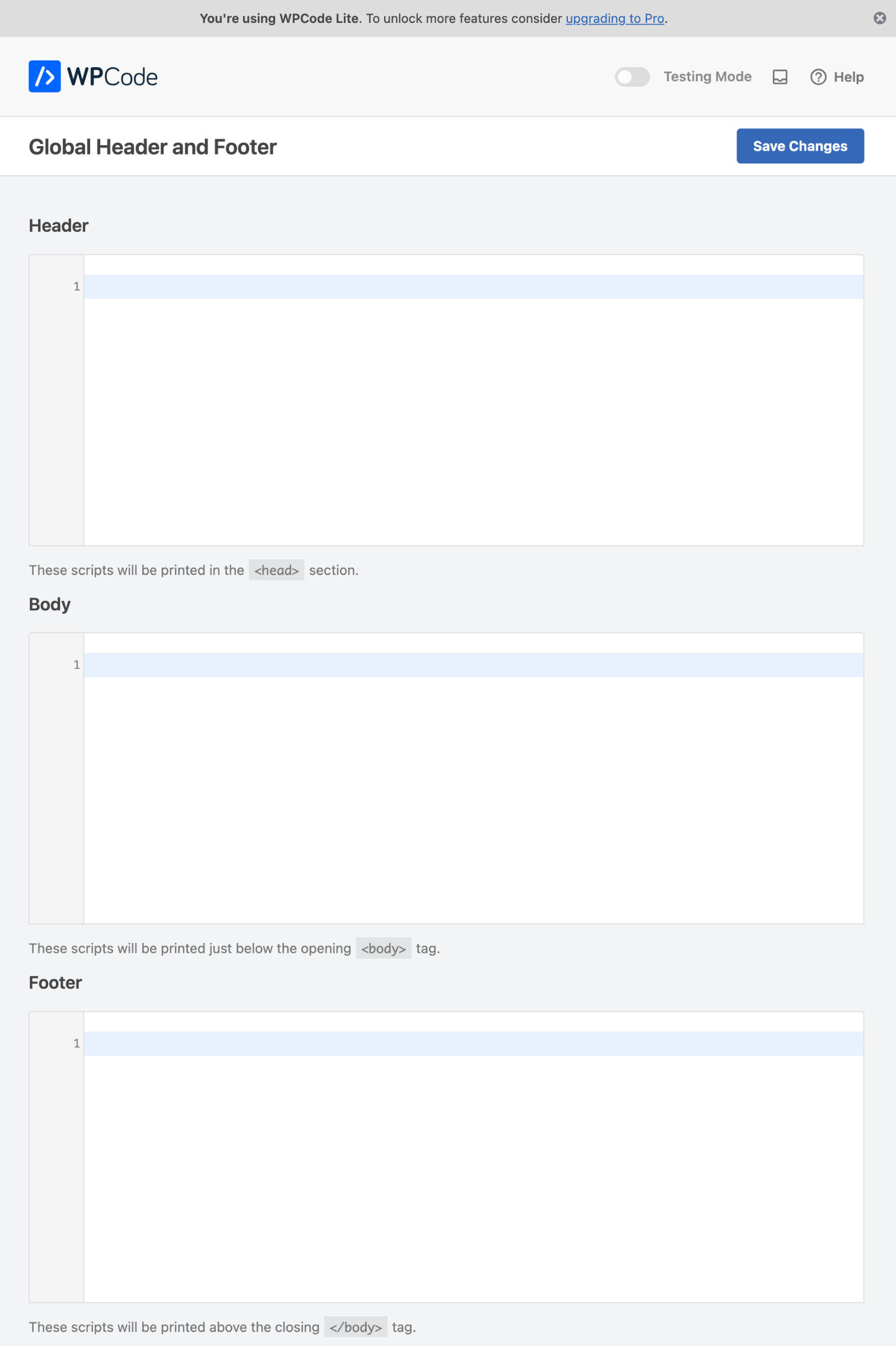
Важно: код должен начинаться с <script и заканчиваться </script>. Не вставляйте только ссылку.
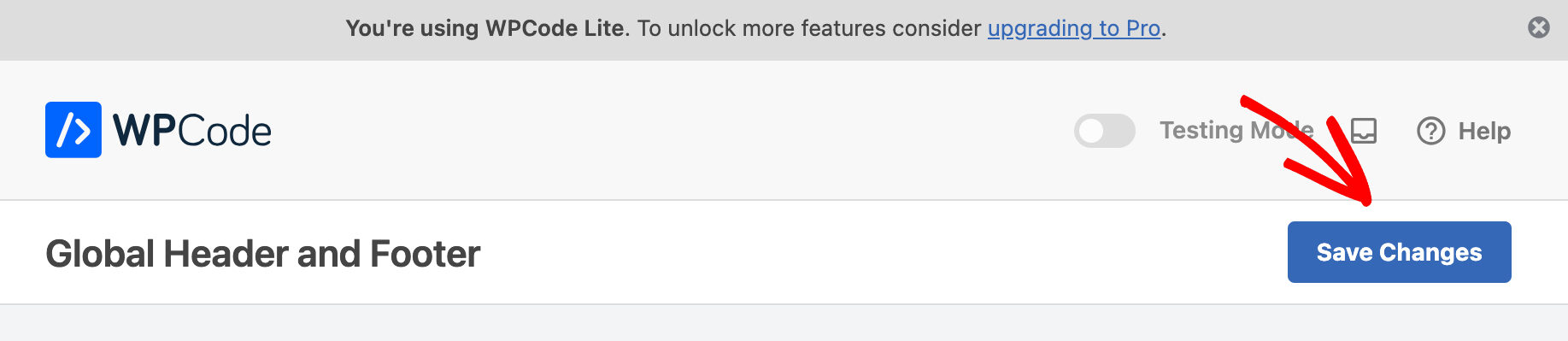
Сохранённая настройка ещё не доказывает, что новая версия страницы дошла до посетителей.
Если используете LiteSpeed Cache, WP Rocket, Autoptimize, кэш хостинга или CDN — нажмите очистку во всех этих системах.
Так браузер не подставит старое решение о cookies и вы увидите баннер как новый посетитель.
Вернитесь в CookiLow → «Сайты» → «Управлять установкой». Сервис должен найти cookilow.js.
Нет. Для вставки кода CookiLow в раздел Header достаточно бесплатной версии WPCode Lite.
Не устанавливайте его повторно. Сразу откройте «Code Snippets → Header & Footer» и переходите к шагу с полем Header.
Не вставляйте его в HTML-блок отдельной страницы. Тогда баннер появится только на этой странице. Код должен находиться в общем Header всего сайта.
Только в верхнее поле Header. Поля Body и Footer для установки CookiLow оставьте без изменений.
Очистите кэш WordPress, плагина ускорения, хостинга и CDN. Затем откройте сайт в новой приватной вкладке. Если баннера всё ещё нет, нажмите «Проверить установку» в CookiLow.
Да, если GTM уже правильно настроен. Для первого самостоятельного подключения через WordPress проще использовать WPCode и следовать основной инструкции на этой странице.
Названия экранов и порядок действий сверены с публичной инструкцией WPCode. Плагин является сторонним продуктом и не принадлежит CookiLow.
Открыть источникПроверим сайт, установим код, свяжем аналитику и рекламу с категориями, опубликуем и подтвердим результат повторным сканом. Сложная переработка стороннего кода согласуется отдельно.