ИНСТРУКЦИЯ ДЛЯ TILDA
Как установить cookie-баннер CookiLow на Tilda
Показываем один правильный способ. Скопируйте код из CookiLow, добавьте его в HEAD всего сайта, опубликуйте все страницы и проверьте результат.
Понадобится: доступ к проекту Tilda и 10–15 минут
ПРАВИЛЬНЫЙ ПУТЬ
Код должен работать на всех страницах
1
CookiLowсоздаёт персональный код
2
HEAD всего сайтазагружает баннер везде
3
Публикацияпередаёт изменения посетителям
ПЕРЕД ВХОДОМ В TILDA
Сначала получите готовый код в CookiLow
В Tilda нужно вставлять уже готовую строку. Не пытайтесь составлять её вручную.
Добавьте домен
В кабинете CookiLow откройте «Сайты», добавьте домен и нажмите «Управлять установкой».
Добавьте политику конфиденциальности
Вставьте полный адрес страницы, например https://ваш-сайт.ru/privacy, и сохраните.
Скопируйте всю строку
Нажмите «Копировать код». Проверьте, что скопировались cookilow.js, data-site и data-privacy.
<script src="https://cookilow.ru/cookilow.js" data-site="ваш-сайт.ru" data-privacy="https://ваш-сайт.ru/privacy"></script>В TILDA
Откройте настройки всего сайта
Не открывайте настройки отдельной страницы и не добавляйте блок T123.
ШАГ 1
Откройте нужный проект
- Войдите в Tilda.
- На странице «Мои сайты» откройте проект с нужным доменом.
- Убедитесь, что редактируете именно опубликованный сайт.
ШАГ 2
Нажмите «Настройки сайта»
- Вернитесь к списку страниц проекта.
- В верхней части экрана нажмите «Настройки сайта».
- Не нажимайте шестерёнку отдельной страницы.
Нам нужна настройка всего проекта, потому что баннер обязан открываться на каждой странице.
КОД В HEAD
Вставьте строку CookiLow в правильное поле
Эти действия добавят один и тот же код на все опубликованные страницы сайта.
ШАГ 3
Откройте раздел «Ещё»
- В настройках сайта прокрутите меню вниз.
- Нажмите «Ещё».
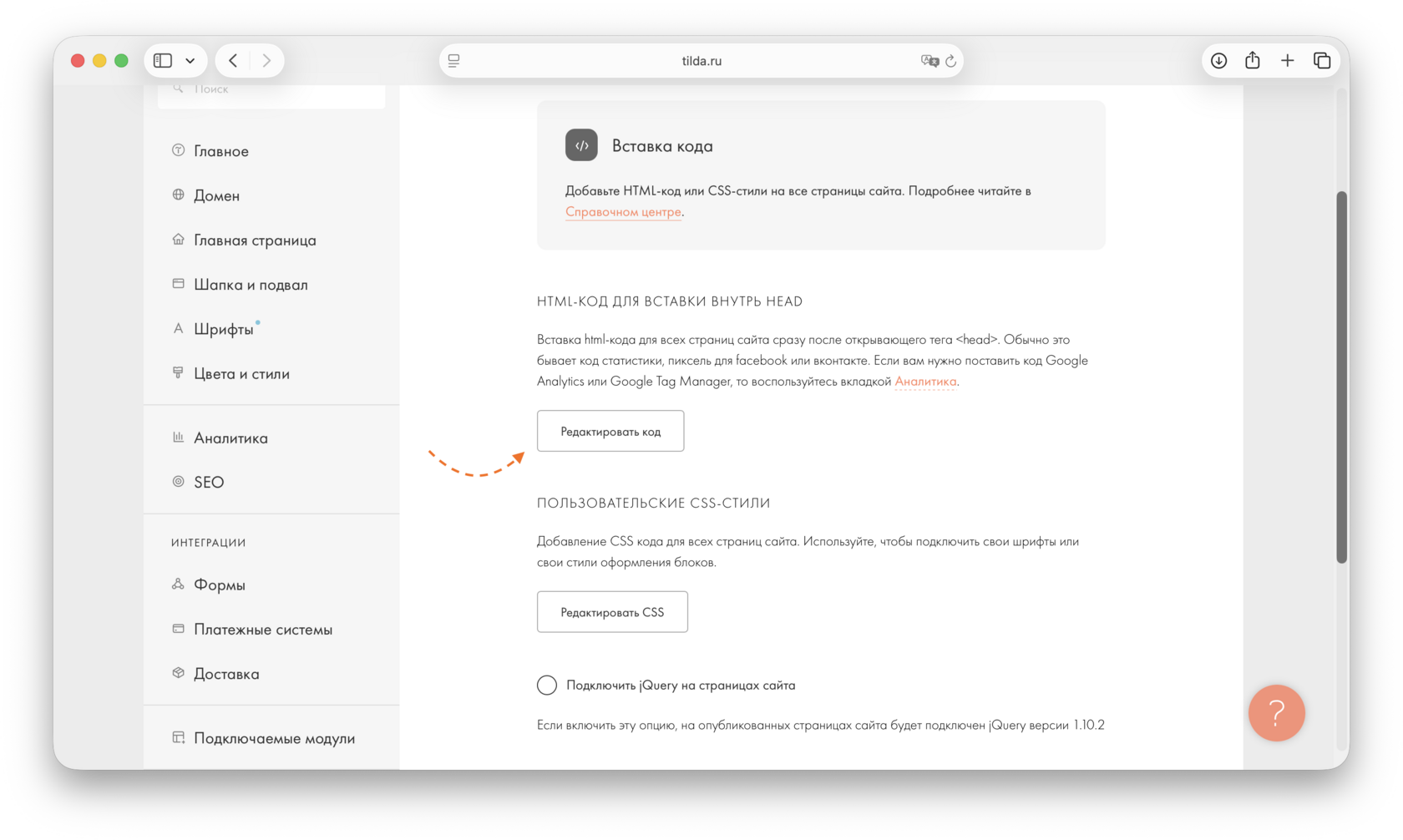
- Найдите строку «HTML-код для вставки внутрь HEAD».
- Нажмите «Редактировать код».
ШАГ 4
Вставьте полный код и сохраните
- Вставьте строку из CookiLow в большое поле.
- Не удаляйте другие коды, если они уже находятся в этом поле.
- Разместите CookiLow выше необязательных скриптов аналитики и рекламы.
- Нажмите «Сохранить», затем закройте окно.
Не вставляйте только ссылку. Нужна вся строка от <script до </script>.
HTML-КОД ВНУТРИ HEAD
<script src="https://cookilow.ru/cookilow.js" data-site="ваш-сайт.ru" data-privacy="https://ваш-сайт.ru/privacy"></script>Не используйте T123 для установки CookiLow
T123 находится внутри страницы и не подключает баннер ко всему проекту. Правильный путь — только через настройки сайта.
РЕАЛЬНЫЙ ИНТЕРФЕЙС TILDA
Вот какие экраны вы увидите
Сверяйтесь со скриншотами: сначала найдите поле для кода всего сайта, затем вставьте строку CookiLow и сохраните.
1
2
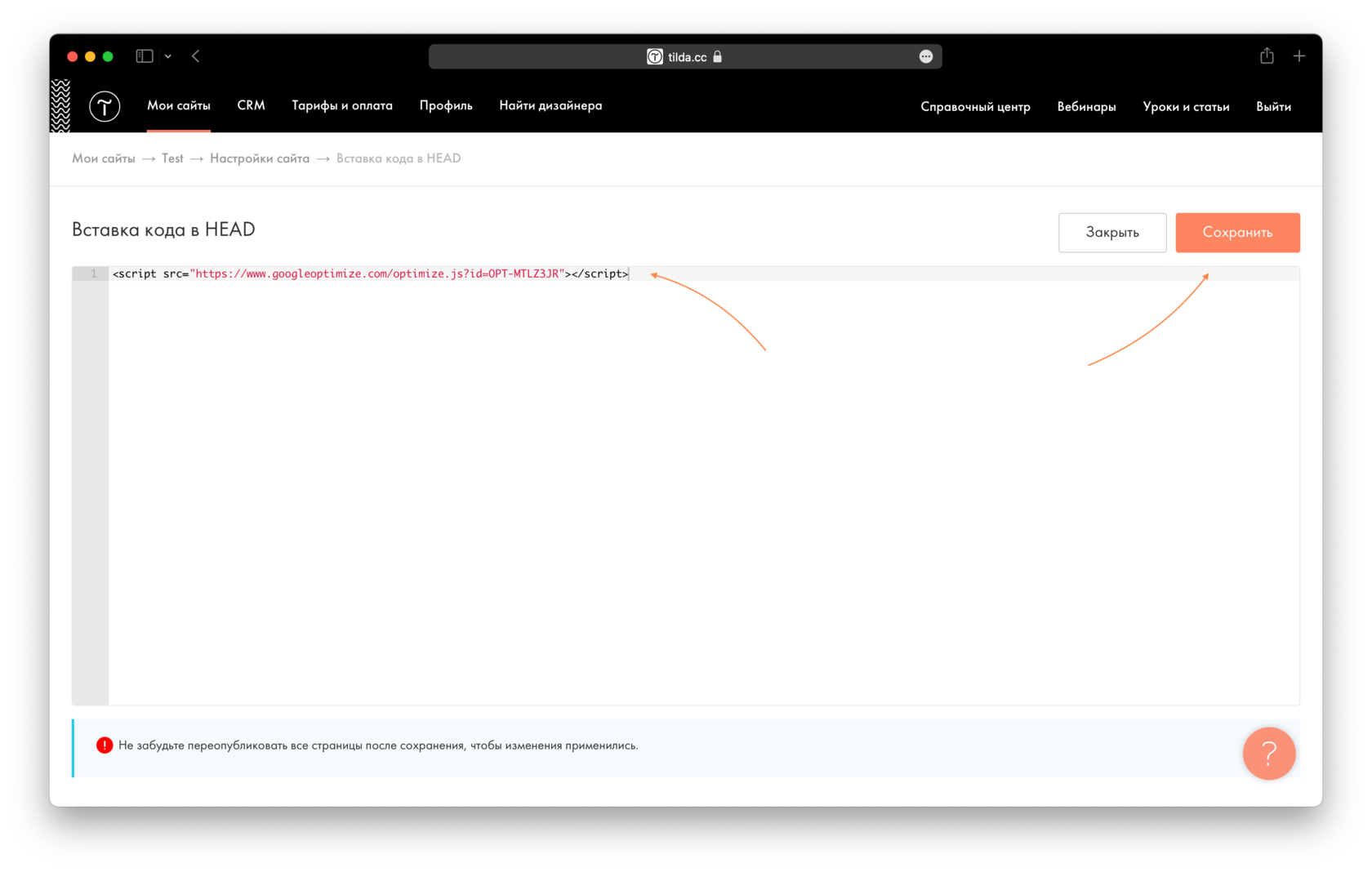
Интерфейс Tilda может немного меняться, но название поля остаётся тем же. После сохранения обязательно вернитесь к проекту и нажмите «Опубликовать все страницы».
Скриншоты и последовательность действий взяты из публичной справки Tilda. На них нет проектов или данных клиентов CookiLow.
Открыть источникПОСЛЕ СОХРАНЕНИЯ
Опубликуйте все страницы и проверьте сайт
В Tilda сохранение настроек и публикация — два разных действия. Без публикации посетители не получат новый код.
Нажмите «Опубликовать все страницы»
Вернитесь в проект, откройте меню публикации и выберите публикацию всех страниц сайта.
Откройте приватное окно
Перейдите на свой домен как новый посетитель. Баннер должен появиться внизу экрана.
Проверьте установку
В CookiLow откройте «Сайты → Управлять установкой» и нажмите «Проверить установку».
До выбораМетрика не запускается
Разрешить аналитикуМетрика запускается
ОтклонитьМетрика не запускается
ЕСЛИ ВОЗНИК ВОПРОС
Короткие ответы для владельца сайта
Нужно добавлять блок T123?+
Нет. T123 добавляет код только на одну страницу. Для CookiLow используйте «Настройки сайта → Ещё → HTML-код для вставки внутрь HEAD».
Чем «Настройки сайта» отличаются от «Настроек страницы»?+
Настройки сайта действуют на весь проект. Настройки страницы меняют только одну выбранную страницу. Баннер должен работать на всём сайте.
Почему код виден в настройках, но баннера нет?+
После сохранения обязательно нажмите «Опубликовать все страницы». Затем откройте опубликованный домен в новой приватной вкладке.
Куда вставлять код: в HEAD или перед BODY?+
В поле «HTML-код для вставки внутрь HEAD». Вставляйте всю строку script без изменений.
Нужно оставлять стандартный блок T972?+
Не запускайте два cookie-баннера одновременно. Если переходите на CookiLow, после проверки отключите другой интерфейс согласия, чтобы они не конфликтовали.
Можно подключить через Google Tag Manager?+
Можно, если GTM уже настроен. Новичку проще начать с прямой вставки в HEAD по этой инструкции.
Путь «Настройки сайта → Ещё → HTML-код для вставки внутрь HEAD» и требование повторной публикации сверены с официальной справкой Tilda.
Открыть справкуНе хотите настраивать сами?
Заказать настройку за 1 990 ₽ Подключим CookiLow за 1 990 ₽
Проверим сайт, установим код, свяжем аналитику и рекламу с категориями, опубликуем и подтвердим результат повторным сканом. Сложная переработка стороннего кода согласуется отдельно.